
CONHECENDO A ÁREA DE TRABALHO
Voltar para: Microsoft Excel – Básico
Existem várias formas de acessar o Excel. Veremos as utilizadas no Windows 10
Windows 10
Clique no botão Iniciar ⊞ e verifique na sua lista à direita se o programa se encontra fixado, caso não esteja navegue no menu à esquerda e localize a pasta Microsoft Office vá até Excel.
Você também poderá usar o Office Online ou Office 365.
CONHECENDO A ÁREA DE TRABALHO
Assim que você abre o Excel, uma pasta de trabalho é criada automaticamente com o nome de Pasta1 e é visualizada uma janela, como a demonstrada na figura a seguir:

Descrevendo as funções das áreas e dos comandos disponibilizados na parte superior da janela do Excel.
- Barra de Ferramentas de Acesso Rápido: Ao trabalhar com planilhas e pastas de trabalho, você executa algumas ações que são comuns ou repetitivas e, por padrão, quando o Excel é instalado, os botões dessa barra são os seguintes: Salvar, Desfazer, Refazer.
Você pode personalizá-la, clicando no botão Mais. Para ativar ou desativar um comando, basta clicar nele.
- Barra de Título: Mostra o nome da pasta de trabalho que está aberta e o título do programa.
- Conta de Usuário: Para utilizar este recurso é necessária uma conexão com internet, ao utilizar conta de usuário você terá acesso a modelos online entre outras ferramentas, você pode utilizar uma conta Microsoft sendo elas:
- Outlook;
- Hotmail;
- Live.
- Opções de Exibição da Faixa de Opções: Se você deseja mais espaço em sua área de trabalho e está acostumado ao uso de atalhos, saiba que é possível alterar como a Faixa de Opções pode ser exibida.
- Ocultar a Faixa de Opções Automaticamente: A Faixa de Opções é recolhida, liberando espaço na tela.
- Mostrar Guias: A Faixa de Opções é minimizada e apenas as guias aparecem.
- Mostrar Guias e Comandos: Volta a exibição da Faixa de Opções ao padrão.
- Controles de Janelas: Dentro desses controles você terá as seguintes ferramentas:
- Minimizar: Recolhe a janela para a Barra de Tarefas;
- Restaurar: Faz com que a janela retorne ao tamanho anterior;
- Maximizar: Faz com que a janela ocupe toda a extensão do monitor de vídeo;
- Fechar: Fecha o Excel ou a pasta de trabalho ativa.
- Faixa de Opções: Local onde estão os principais comandos do Excel, separados por menu ARQUIVO e as guias: PÁGINA INICIAL, INSERIR, LAYOUT DA PÁGINA, FÓRMULAS, DADOS, REVISÃO e EXIBIÇÃO.
A Faixa de Opções mostra os comandos mais utilizados agrupados por temas, para que você não precise procurá-los em vários menus, facilitando o trabalho. Nela, há três componentes básicos.
- Guias: Existem 8 (oito) guias básicas na Faixa de Opções. Cada uma representa uma área de atividade e, em todas elas, os comandos são reunidos por grupos. Por exemplo, a guia PÁGINA INICIAL contém os comandos que você utiliza com mais frequência.
- Grupos: Cada guia tem vários grupos que mostram os itens relacionados em conjunto. Por exemplo, os botões Negrito, Fonte e Cor de Preenchimento estão no grupo Fonte.
- Comandos: Um comando é um botão, uma caixa para inserir informações ou um menu.
Menu
ARQUIVO: Acessa a área de gerenciamento de arquivos chamada Backstage “Bastidores”.
Os Grupos que compõem cada guia
PÁGINA INICIAL: Disponibiliza os grupos: Área de Transferência, Fonte, Alinhamento,
INSERIR: Dá acesso a comandos como: Tabelas, Ilustrações, Aplicativos, Gráficos, Relatórios, Minigráficos, Filtros, Link, Texto e Símbolos.
LAYOUT DA PÁGINA: Permite alterar Temas, Configurar Página, Dimensionar para Ajustar, Opções de Planilha e Organizar.
FÓRMULAS: Permite acessar aos grupos Biblioteca de Funções, Nomes Definidos, Auditoria de Fórmulas e Cálculo.
DADOS: Disponibiliza comandos para Obter Dados Externos, Conexões, Classificar e Filtrar, Ferramentas de Dados e Estrutura de Tópicos.
REVISÃO: Contém os grupos Revisão de Texto, Idioma, Comentários e Alterações.
EXIBIÇÃO: Contém os grupos Modo de Exibição de Pasta de Trabalho, Mostrar, Zoom, Janela e Macros.
| Dica: Alguns grupos têm uma seta diagonal no canto inferior direito, chamada de Iniciador de Caixa de Diálogo. Ao clicar nela, você verá mais opções relacionadas a esse grupo. | 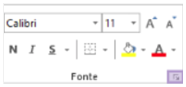 |
- Caixa de Nome: Exibe o nome da célula ativa. Caso várias células estejam selecionadas, será exibido o nome da primeira.
- Barra de Fórmulas: Local onde os valores digitados (números, fórmulas e textos) serão visualizados e editados.
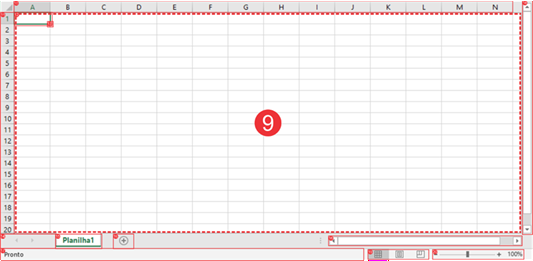
- Planilha: também chamada de folha de cálculo, possui 16.384 colunas nomeadas alfabeticamente de A até XFD e linhas nomeadas numericamente de 1 até 1.048.576.
- Colunas: Interação Vertical com a Planilha
- Linhas: Interação Horizontal com a Planilha
- Célula: É a coordenada correspondente à intersecção entre uma linha e uma coluna. É nomeada primeiramente pelo nome da coluna e, posteriormente, pelo número da linha. Por exemplo, a referência da célula que aparece na interseção da coluna A e linha 1 é A1. Além disso, corresponde a menor unidade de informação que o Excel é capaz de armazenar.
- Alça de Preenchimento: É um pequeno quadrado no canto inferior direito da seleção. Ao apontar para a alça de preenchimento, o ponteiro do mouse se transforma em uma cruz preta.
Botões de Navegação
- Guia de Planilhas: Permitem a navegação entre planilhas, principalmente quando há muitas e nem todas ficam visíveis na guia.
- Área de Planilhas: Local de orientação para planilhas ativas e planilhas criadas no documento.
- Inserir Planilha: Localizado ao lado direito da última planilha, na guia PLANILHAS, insere uma nova planilha.
- Barra de Status: Barra horizontal na parte inferior da tela, que exibe informações como o status de itens da janela, andamento da tarefa atual, informações sobre itens selecionados, resultado de cálculos básicos, como Soma, Média e Contagem, Modos de Exibição e Barra Deslizante de Zoom.
- Barras de Rolagem: Localizadas na lateral direita e na parte inferior da janela, têm por finalidade o deslocamento horizontal e vertical pela planilha.
- Modos de Exibição: Localizados no canto direito da Barra de Status, permitem visualizar a planilha em diferentes formatos. São eles: Normal, Layout de Página e Visualização da Quebra de Página
- Barra Deslizante de Zoom: Localizada no final da Barra de Status, permite que você reduza ou amplie a visualização da planilha atual.