
Instalando Node.js
Voltar para: Games com Phaser + Reactjs
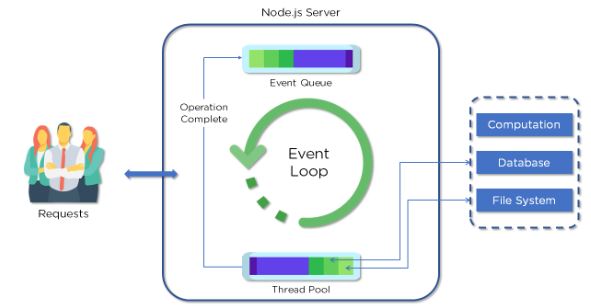
🌱 O que é Node.js?


4
O Node.js é um ambiente de execução JavaScript que roda fora do navegador.
Enquanto o JavaScript nasceu para manipular páginas web, o Node.js levou essa linguagem para o lado do servidor.
Ele é baseado no motor V8, o mesmo utilizado pelo navegador Google Chrome.
Características principais:
- ⚡ Execução rápida (graças ao V8)
- 🔄 Modelo assíncrono e orientado a eventos
- 🌐 Ideal para APIs, servidores web e aplicações em tempo real
- 📦 Gerenciamento de pacotes com NPM
Se o navegador é o palco, o Node.js é o backstage onde a infraestrutura acontece.
📦 Instalando o Node.js
🪟 Windows 10 / 11

4
Método oficial (recomendado)
- Acesse o site oficial:
👉 https://nodejs.org - Baixe a versão LTS (Long Term Support).
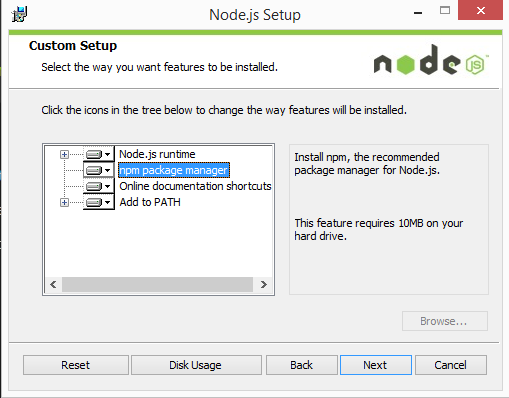
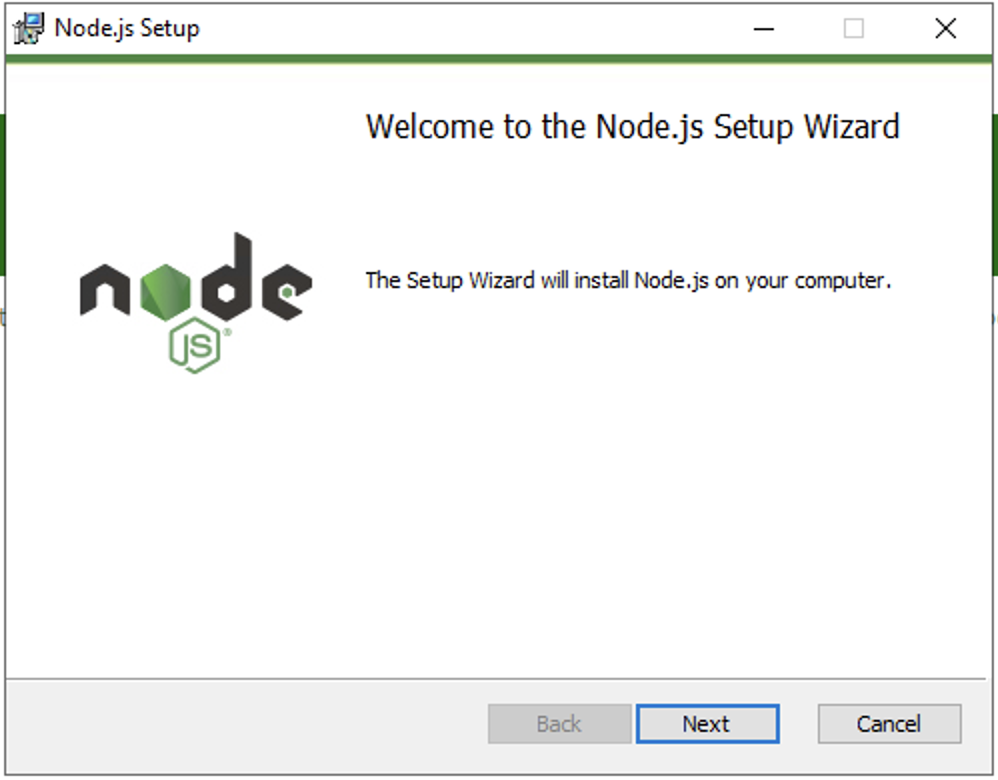
- Execute o instalador
.msi. - Clique em Next até finalizar.
- Reinicie o computador (se necessário).
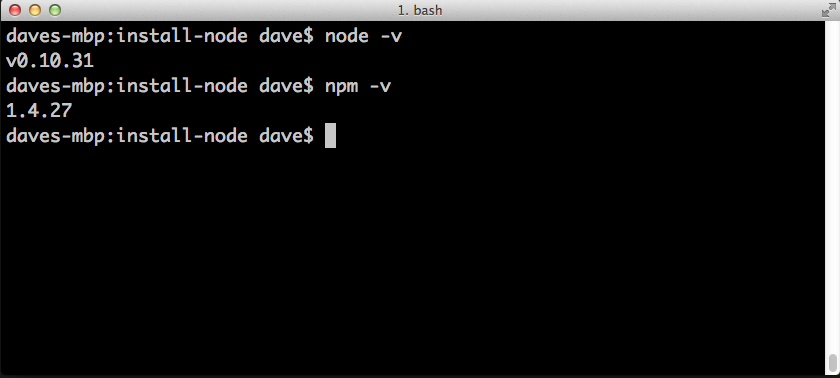
Verificando instalação
Abra o Prompt de Comando e digite:
node -v
npm -v
Se aparecer algo como:
v20.x.x
10.x.x
Significa que está tudo funcionando.
🍎 macOS


4
Método 1: Instalador Oficial
- Acesse https://nodejs.org
- Baixe a versão LTS para macOS
- Execute o pacote
.pkg - Finalize a instalação
Método 2: Usando Homebrew (recomendado para desenvolvedores)
Se tiver o Homebrew instalado:
brew install node
Verifique:
node -v
npm -v
🐧 Linux (Ubuntu / Debian)
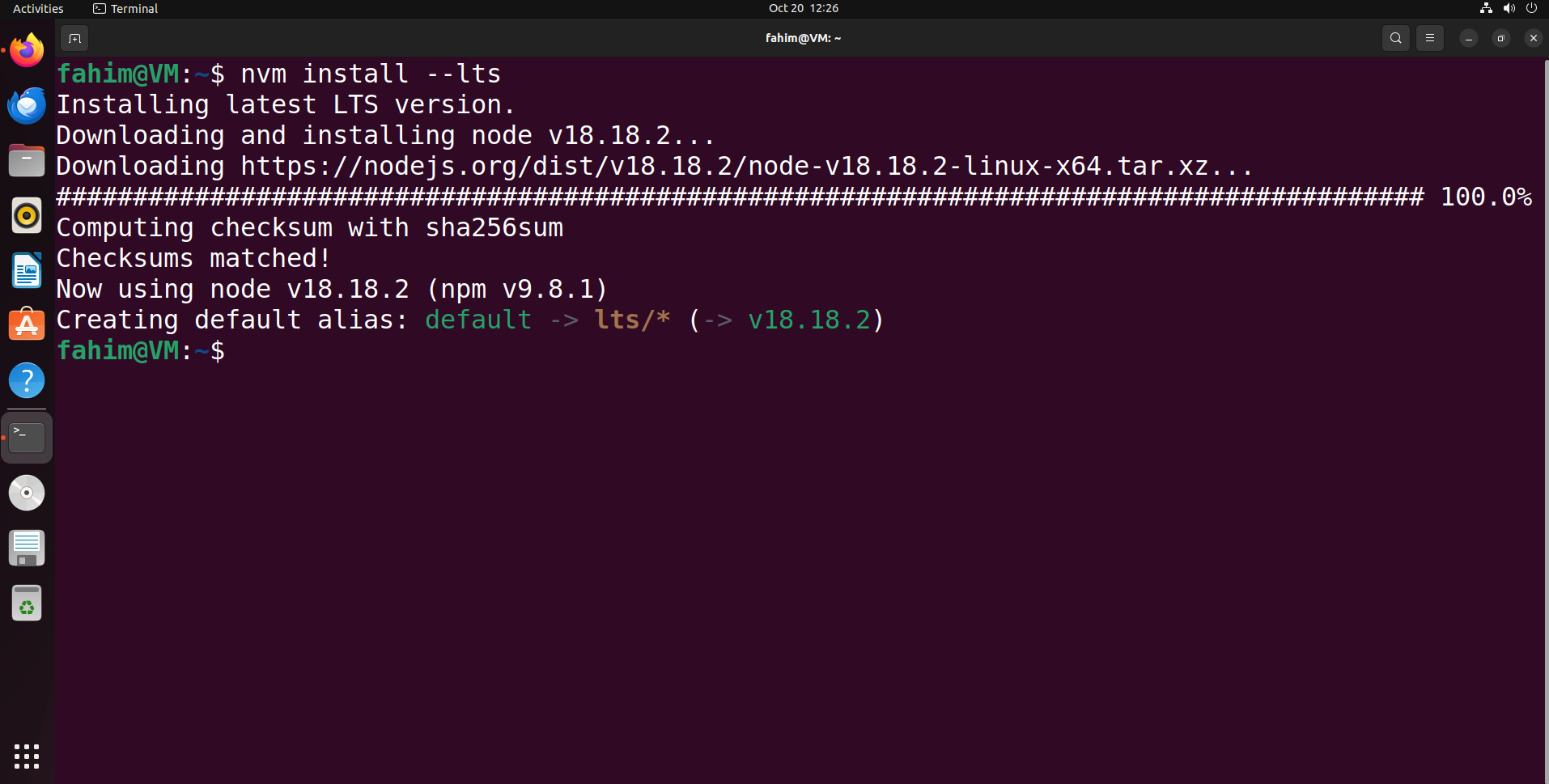


4
Método via repositório oficial (recomendado)
sudo apt update
sudo apt install nodejs npm
Verifique:
node -v
npm -v
📁 Estrutura Básica de um Projeto Node.js
Depois de instalado:
mkdir meu-projeto
cd meu-projeto
npm init -y
Isso cria o arquivo:
package.json
Ele é o “DNA” do seu projeto.
🧪 Criando seu Primeiro Programa
Crie um arquivo:
touch index.js
Ou no Windows:
type nul > index.js
Dentro do arquivo:
console.log("Olá mundo com Node.js!");
Execute:
node index.js
Saída:
Olá mundo com Node.js!
Você acabou de rodar JavaScript direto no sistema operacional.
📦 Entendendo o NPM
O NPM (Node Package Manager) é instalado automaticamente com o Node.js.
Ele permite instalar bibliotecas.
Exemplo: instalar o Express.js
npm install express
Isso cria:
node_modules/package-lock.json
🌐 Criando um Servidor Web Simples
Instale o Express:
npm install express
Crie no index.js:
const express = require('express');
const app = express();app.get('/', (req, res) => {
    res.send('Servidor rodando com Node.js 🚀');
});app.listen(3000, () => {
    console.log('Servidor ativo em http://localhost:3000');
});
Execute:
node index.js
Abra no navegador:
http://localhost:3000
Pronto. Você criou um servidor.
🔄 Assincronismo no Node.js
Node.js trabalha com:
- Callbacks
- Promises
- Async/Await
Exemplo:
const fs = require('fs').promises;async function lerArquivo() {
    const dados = await fs.readFile('index.js', 'utf8');
    console.log(dados);
}lerArquivo();
Isso permite alta performance mesmo com múltiplas requisições.
🧠 Quando usar Node.js?
Use quando quiser:
- Criar APIs REST
- Desenvolver aplicações em tempo real (chat, jogos multiplayer)
- Microserviços
- Backend para React, Vue ou Angular
- Ferramentas CLI
🔧 Ferramentas Úteis
- Visual Studio Code
- Postman
- Nodemon (
npm install -g nodemon)
📌 Conclusão
O Node.js transforma JavaScript em uma ferramenta de backend poderosa, escalável e moderna.
Ele é como um canivete suíço digital, só que feito em JavaScript.
Pequeno na instalação. Gigante no que pode construir. 🧩