
VS Code por Dentro
Voltar para: Games com Phaser + Reactjs
💻 Visual Studio Code

4
A seguir, uma visão técnica organizada em quatro partes: estrutura interna, fluxo de trabalho, configurações recomendadas e aplicação em contexto educacional.
1️⃣ Estrutura Interna de Funcionamento
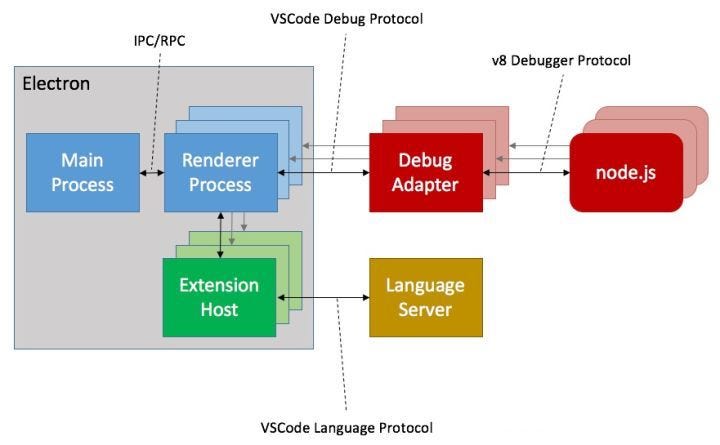
O VS Code possui uma arquitetura modular baseada em processos separados, o que melhora estabilidade e desempenho.
🔹 1.1 Processo Principal
Responsável pela interface gráfica, gerenciamento de janelas e comunicação com o sistema operacional.
🔹 1.2 Extension Host
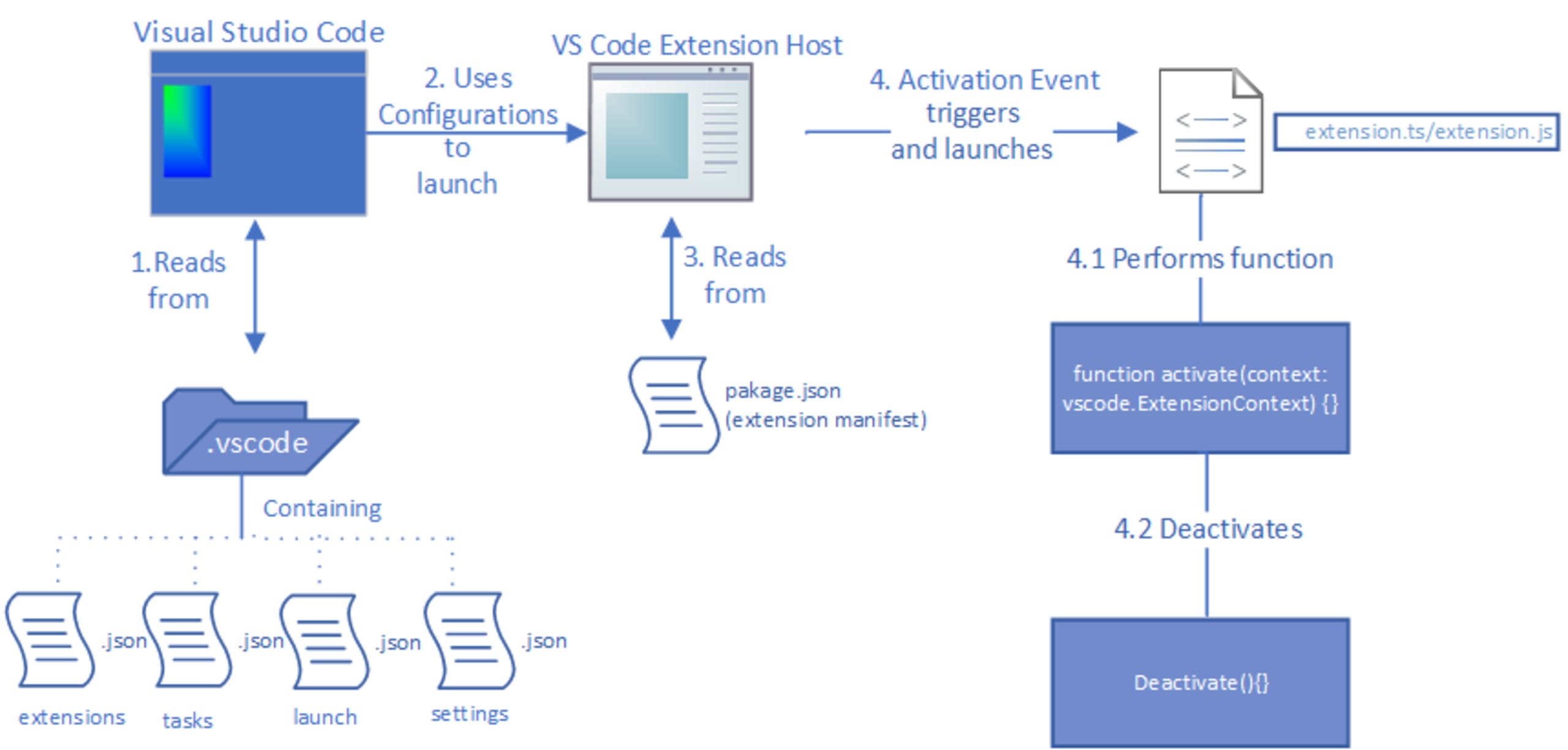
As extensões não rodam diretamente no núcleo do editor. Elas são executadas em um processo isolado chamado Extension Host, evitando que falhas comprometam toda a aplicação.
🔹 1.3 Language Server Protocol (LSP)
O VS Code utiliza o Language Server Protocol, que separa a lógica de análise de código do editor.
Isso permite:
- Autocompletar inteligente
- Análise semântica
- Diagnóstico de erros
- Refatoração
Cada linguagem pode ter seu próprio servidor, mantendo o editor leve e escalável.
🔹 1.4 Workspaces
Um workspace representa:
- Uma pasta
- Ou um conjunto de pastas
- Com configurações específicas para aquele projeto
Permite customizar ambiente por projeto.
2️⃣ Fluxo de Trabalho Recomendado
Um fluxo organizado melhora produtividade e reduz erros.
📌 Passo 1 – Estruturação do Projeto
- Criar pasta dedicada
- Definir padrão de organização (ex:
src,assets,docs)
📌 Passo 2 – Controle de Versão
- Inicializar repositório Git
- Utilizar commits frequentes e descritivos
📌 Passo 3 – Configuração de Extensões
Instalar somente extensões relevantes ao projeto para evitar sobrecarga.
📌 Passo 4 – Execução e Testes
Utilizar:
- Terminal integrado
- Scripts definidos em
package.jsonou ferramentas equivalentes
📌 Passo 5 – Padronização de Código
Adotar ferramentas como:
- Formatadores automáticos
- Linters
- Configuração
.editorconfig
3️⃣ Configurações Ideais para Iniciantes
Para quem está começando, simplicidade e clareza são fundamentais.
⚙️ Configurações Recomendadas
- Ativar Auto Save
- Habilitar formatação automática ao salvar
- Ativar quebra de linha automática
- Ajustar tamanho de fonte para leitura confortável
- Utilizar tema com bom contraste (Dark ou Light conforme preferência)
🔌 Extensões Essenciais
- Suporte à linguagem principal estudada
- Extensão de formatação (ex: Prettier para JavaScript)
- GitLens (opcional para entender histórico Git)
Evitar excesso de extensões no início para não gerar confusão.
4️⃣ Uso em Ambiente Educacional
O VS Code é amplamente utilizado em contextos acadêmicos por diversas razões:
🎓 Vantagens Didáticas
- Interface simples e objetiva
- Multiplataforma
- Gratuito
- Suporte a diversas linguagens no mesmo ambiente
📚 Aplicações em Sala de Aula
- Ensino de lógica de programação
- Desenvolvimento Web básico
- Projetos interdisciplinares
- Introdução ao versionamento com Git
🏫 Boas Práticas para Professores
- Padronizar extensões para todos os alunos
- Disponibilizar arquivo de configuração comum
- Trabalhar com estrutura de projeto organizada desde o início
- Incentivar versionamento desde os primeiros projetos
📌 Conclusão Técnica
O VS Code combina:
- Arquitetura modular
- Sistema extensível
- Integração com ferramentas modernas
- Baixa complexidade inicial
Isso o torna adequado tanto para introdução à programação quanto para uso profissional avançado.